
AI Data-Assistant für oxaion ERP
Intelligente Dateneingabe mit KI-Unterstützung
Der AI Data-Assistant unterstützt die Datenerfassung in oxaion, indem Felder automatisch mit KI-erzeugten Inhalten befüllt werden. So werden Recherche- und Textaufwände reduziert, Datenqualität verbessert und Mitarbeitende im Arbeitsalltag spürbar entlastet.
Funktionsumfang
- AI-Felder mit individuellen Prompts: Beliebige Datenfelder lassen sich als AI-Felder definieren. Für jedes Feld wird ein spezifischer Prompt hinterlegt, um gezielte Ergebnisse zu erhalten.
- Hinzufügen dedizierter AI-Felder: Das Modul ermöglicht das Anlegen spezieller AI-Felder in oxaion, die für KI-generierte Inhalte vorgesehen sind.
- Kontextfelder aus oxaion: Inhalte aus bestehenden Datensätzen (z. B. Firmenname und Stadt) werden dynamisch in den Prompt eingefügt, sodass die KI präzise Antworten liefern kann.
- SQL-Anreicherung: Zusätzlich können SQL-Abfragen genutzt werden, um weitere relevante Daten aus oxaion in den Prompt zu integrieren.
- Automatisches Ausfüllen: Der Assistant stellt die Anfrage an das gewählte Modell und trägt das Ergebnis direkt im gewünschten Feld ein.
- Flexibilität bei der Modellauswahl: Neben Cloud-Modellen von OpenAI oder Google können auch lokale Modelle (z. B. Ollama) angebunden werden. Weitere Modelle sind auf Wunsch integrierbar.
Konfiguration
Schritt 1: AI-Engine anlegen
Zunächst wird eine AI-Engine definiert, die das gewünschte KI-Modell und die Authentifizierungsdaten (z. B. API-Schlüssel) enthält.
Hierfür muss in oxaion im Programm AI-Manager (Kurzbefehl: AIM) eine neue AI-Engine angelegt werden.
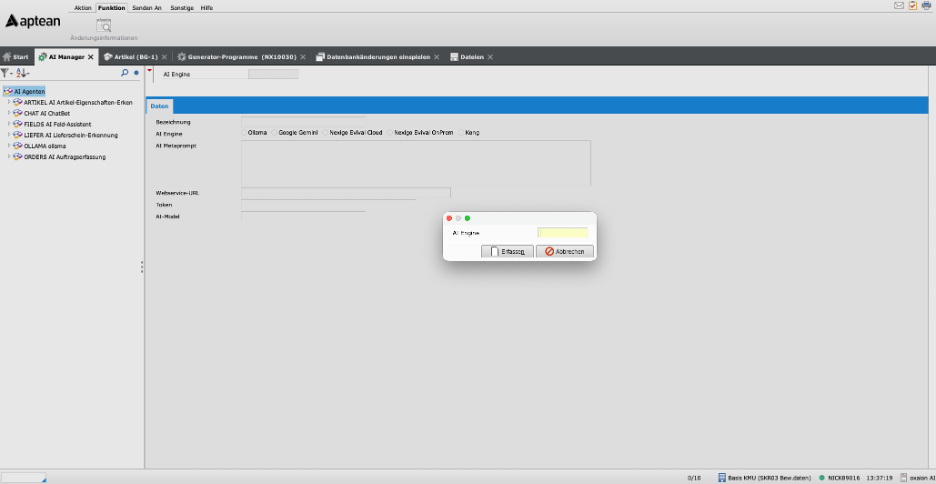
Schritt 2: AI-Engine konfigurieren
Im nächsten Schritt werden die Details der AI-Engine konfiguriert.
| Feld | Beschreibung |
|---|---|
| Bezeichnung | Bezeichnung der AI-Engine zur Identifikation. |
| AI-Engine | Auswahl des KI-Anbieters (z. B. OpenAI, Ollama). |
| AI-Metaprompt | Allgemeiner Metaprompt, der als Grundlage für alle Anfragen dient. |
| Webservice-URL | URL des Webservice-Endpunkts für die KI-Anfragen. |
| Token | Erforderliche Zugangsdaten für die Nutzung des Modells. | AI-Modell | Auswahl des spezifischen Modells (z. B. GPT-4, Llama 2). |
Ollama
Für die Nutzung eines lokalen Modells über Ollama sind folgende Einstellungen erforderlich:
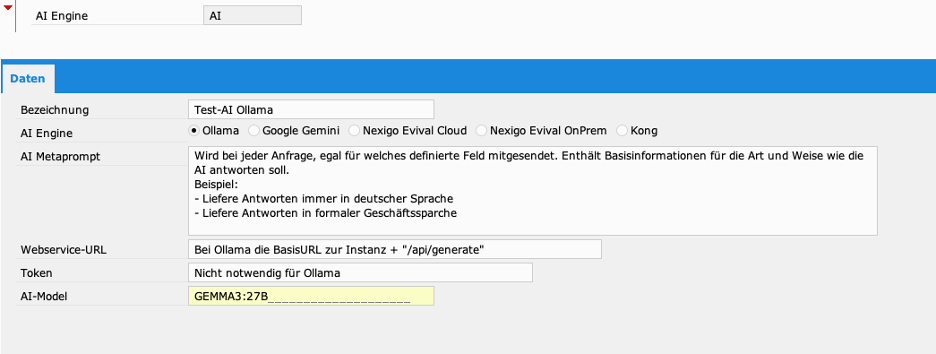
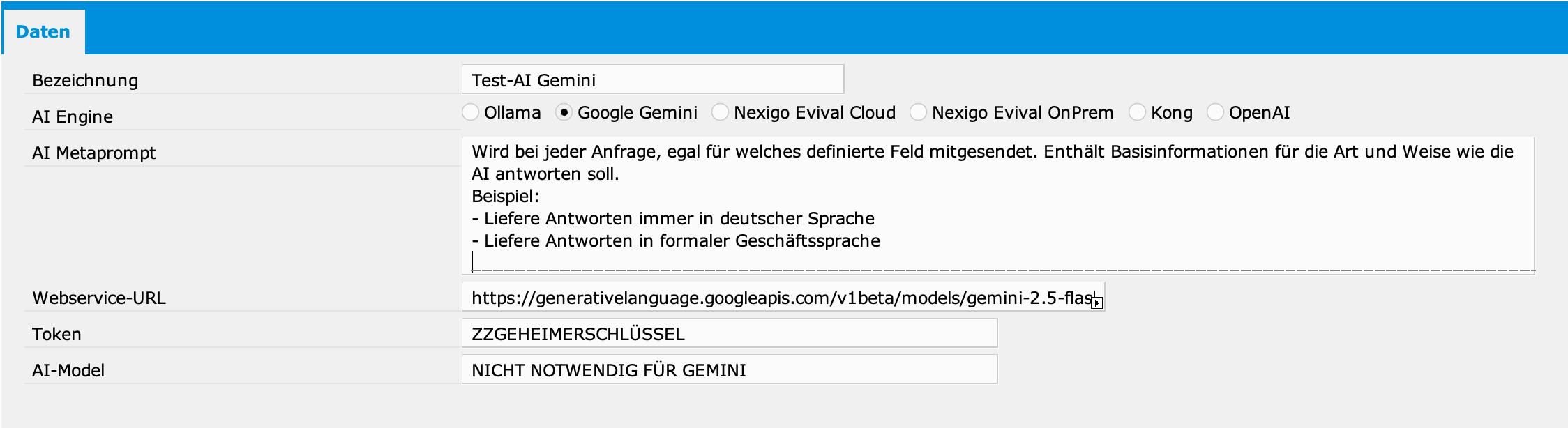
Für die Nutzung von Google-Modellen sind folgende Einstellungen erforderlich:
Schritt 3: AI-Feld anlegen
Um ein neues Feld zu erfassen, muss im Kontextmenü der zu verwendenden AI-Engine ein neues Feld angelegt werden.
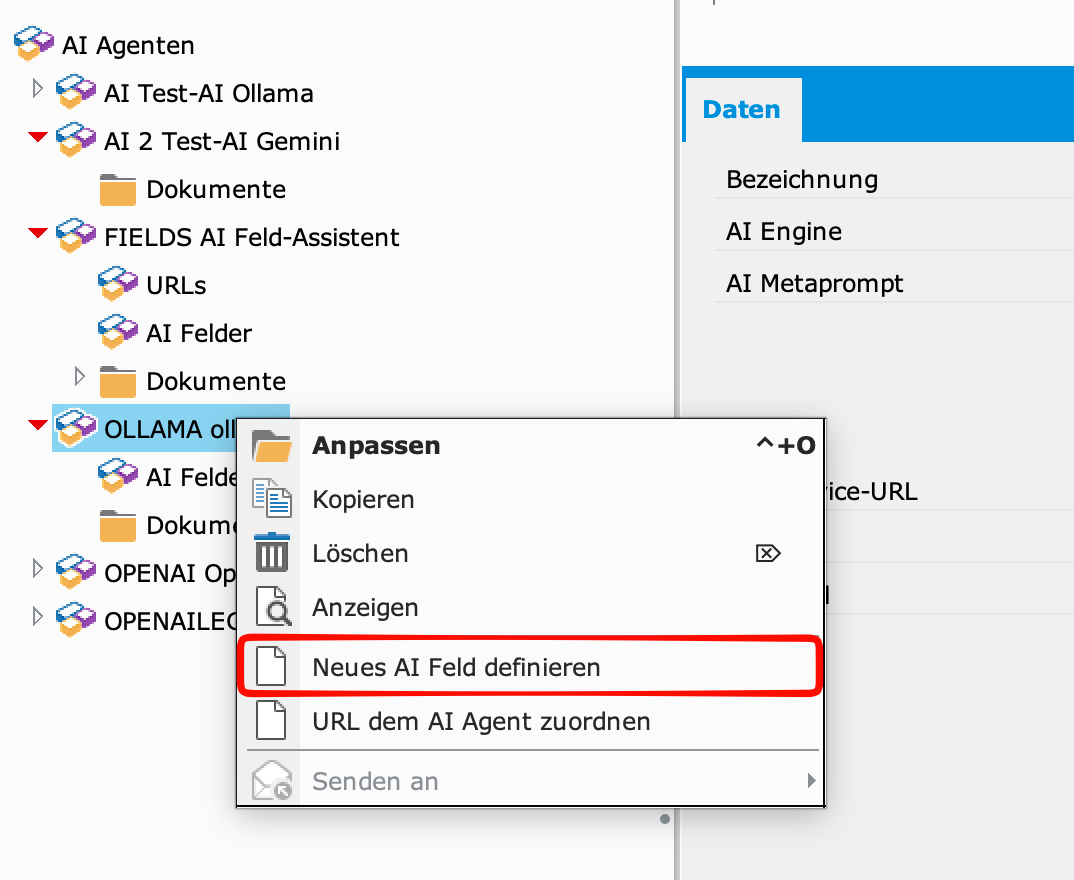
| Feld | Beschreibung |
|---|---|
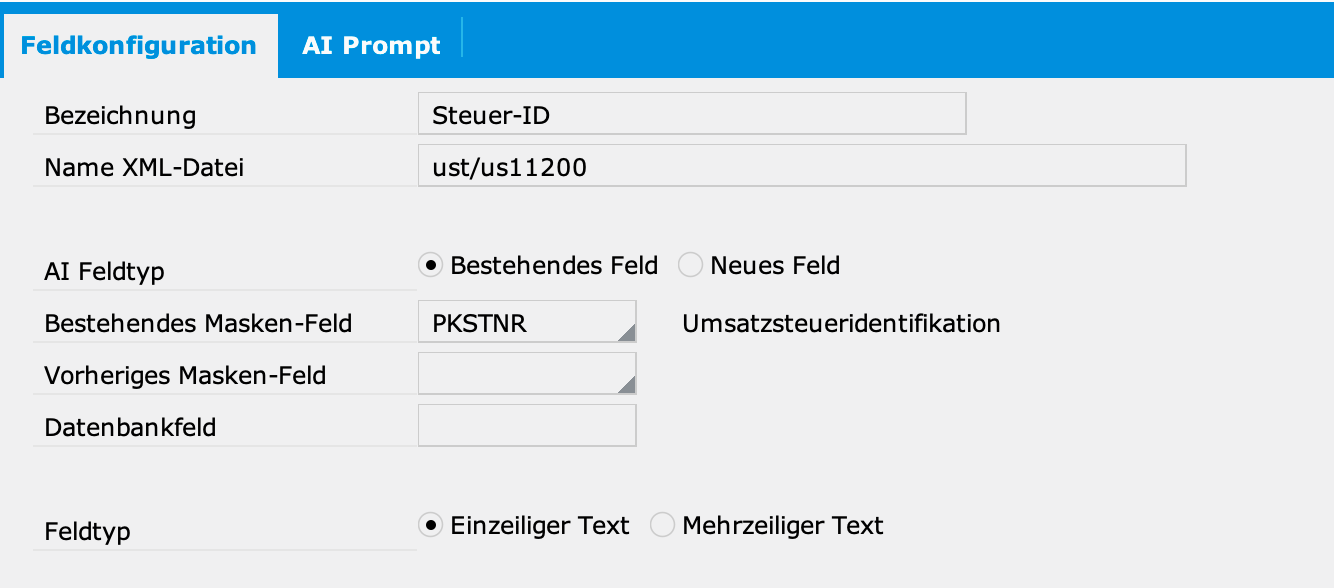
| Bezeichnung | Bezeichnung für die AI-Feld-Konfiguration. |
| Name XML-Datei | Pfad der XML-Datei, in der sich das Feld befindet, inklusive Anwendungsgebiet. Beispiel: "ust/us11200" |
| AI Feldtyp | Gibt an, ob ein bestehendes Feld genutzt oder ein neues erzeugt werden soll. |
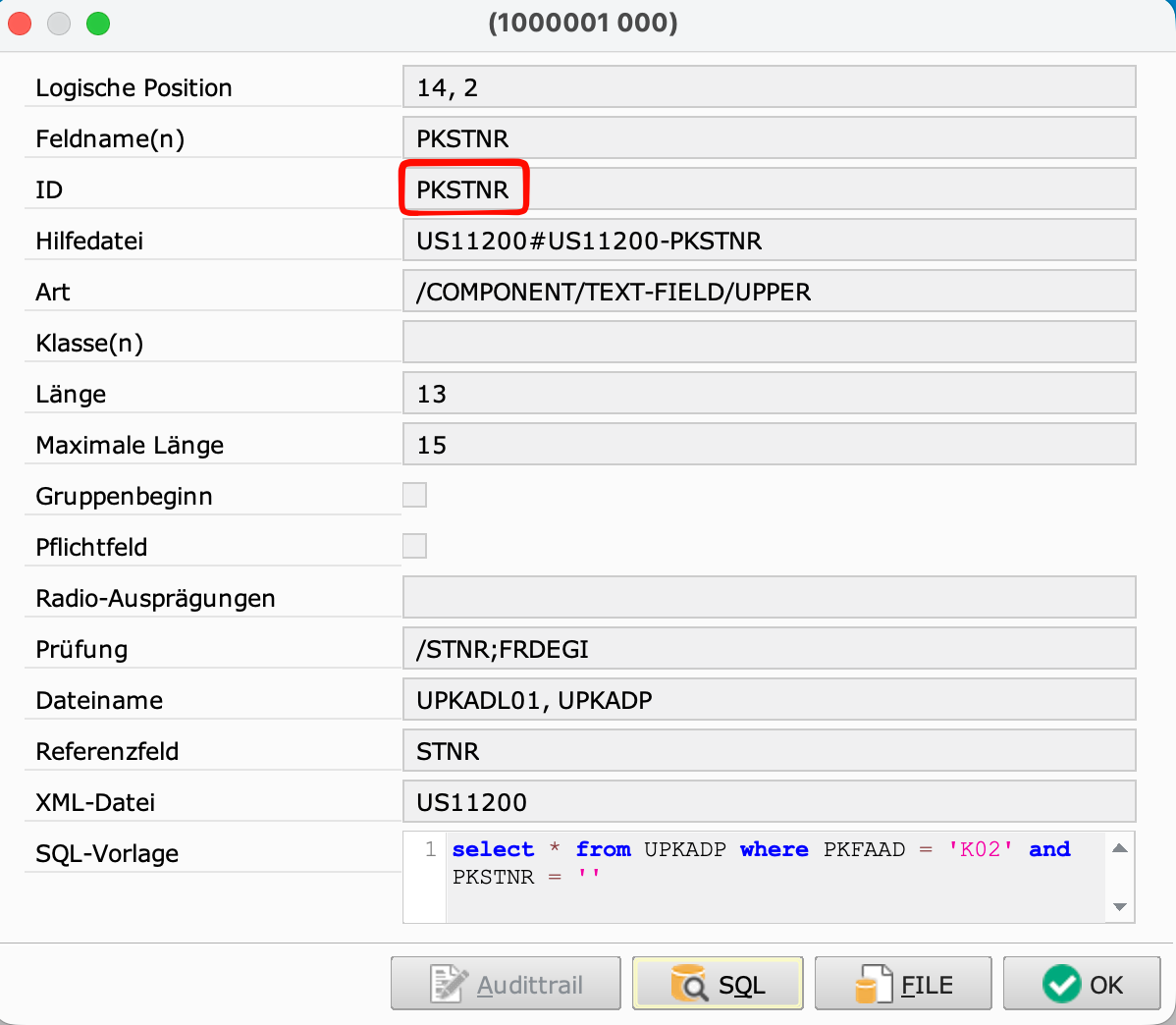
| Bestehendes Masken-Feld | Technischer Feldname eines bereits vorhandenen Maskenfelds, das mit der AI verknüpft werden soll. Notwendig für bestehende Felder. |
| Vorheriges Masken-Feld | Technischer Feldname eines bereits vorhandenen Maskenfelds, nach dem das neue Feld eingefügt werden soll. Notwendig für neue Felder. |
| Datenbankfeld | Name des Datenbankfelds inklusive Präfix, welches befüllt werden soll. Notwendig für neue Felder. |
| Feldtyp | Legt fest, ob das Feld ein einzeiliger oder mehrzeiliger Text ist. |
Feldkonfiguration: Bestehendes Feld
Um ein bestehendes Feld zu einem AI-Feld zu machen, muss zunächst das XML, auf dem das Feld definiert ist, ermittelt werden.
Hierfür kann im Programm, in dem sich das Feld befindet, die Tastenkombination STRG+SHIFT+X verwendet werden.
Im sich öffnenden Fenster wird das XML des aktuellen Programms angezeigt.
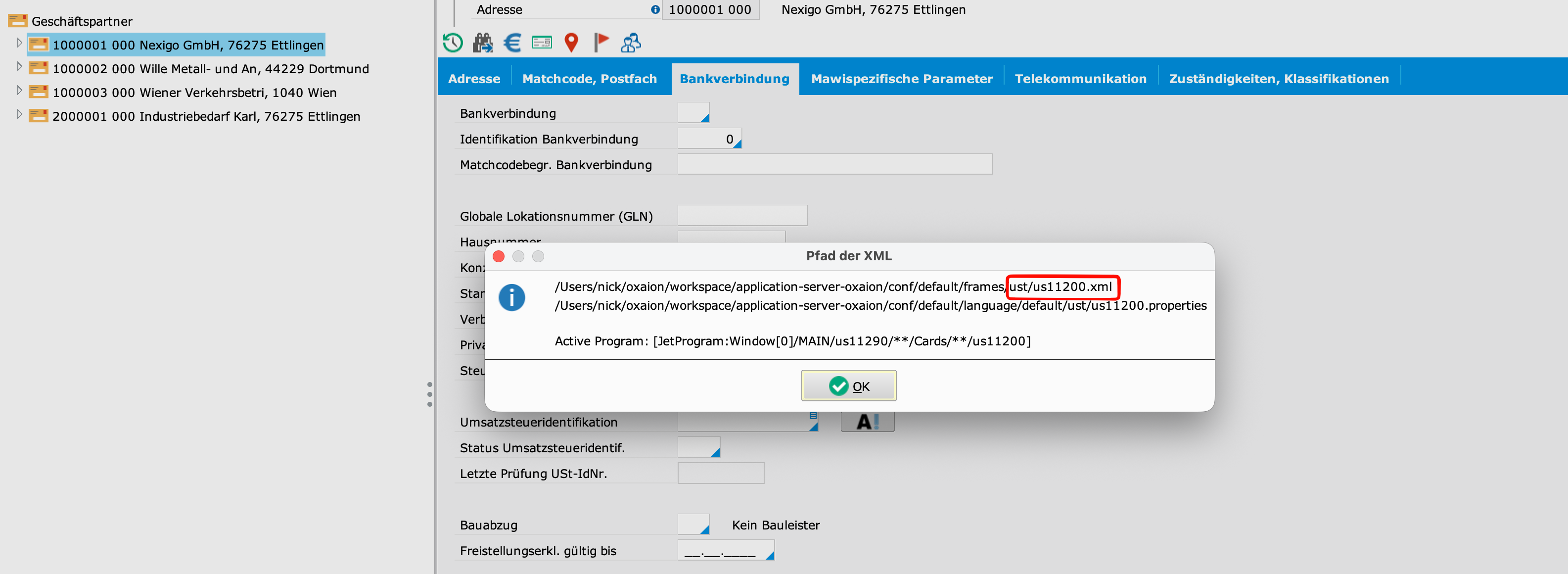
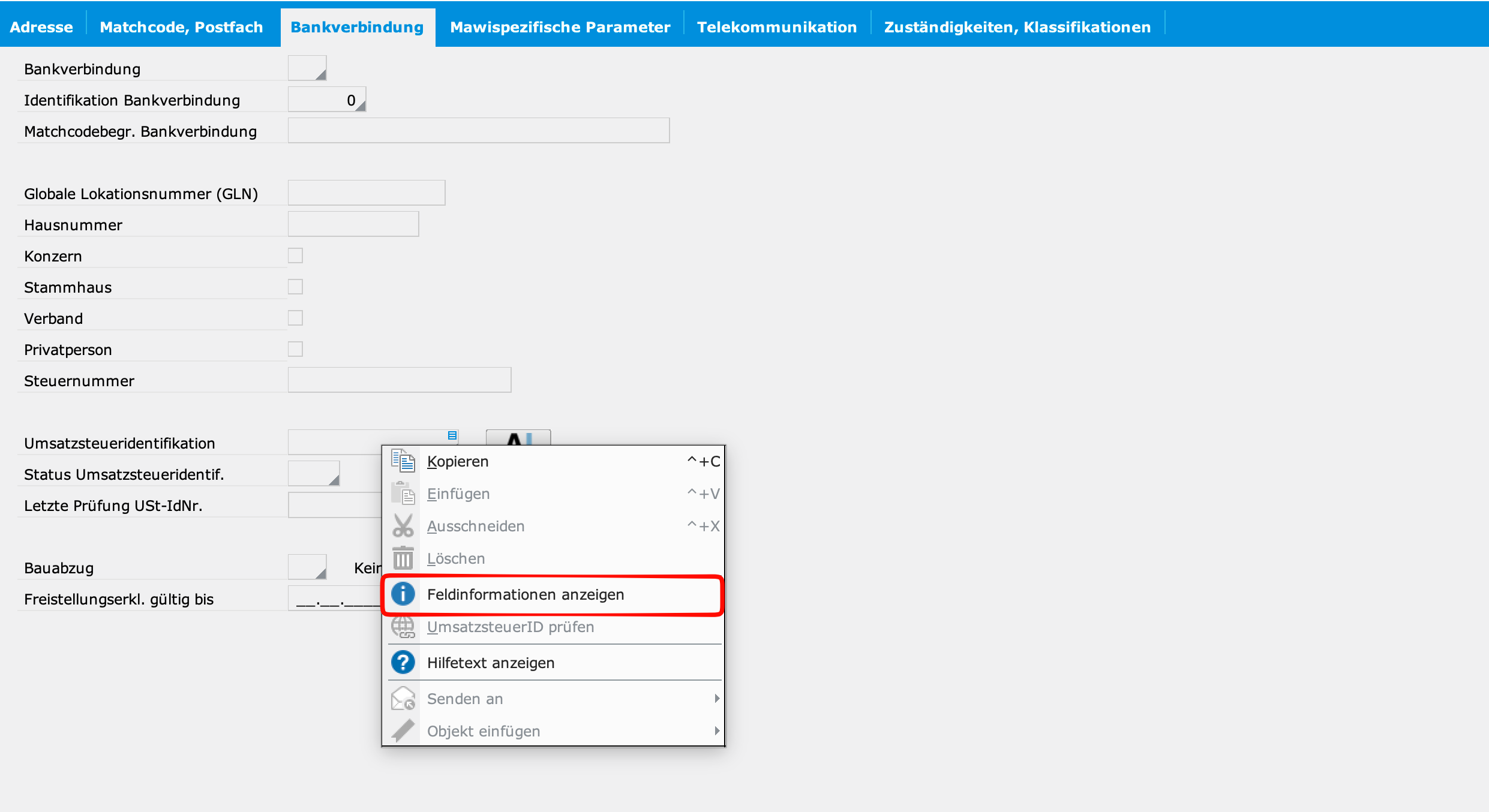
Danach muss das gewünschte Feld auf der Maske identifiziert werden. Durch Halten der ALT-Taste und Rechtsklicken auf das Feld kann im Menü Feldinformationen der Name entnommen werden.
Beispielkonfiguration für ein bestehendes Feld:
Feldkonfiguration: Neues Feld
Für die Konfiguration eines neuen AI-Felds muss dieses mit einem passenden Referenzfeld in der Datenbank angelegt werden:
- Anlegen oder Finden eines Referenzfelds: Für die Erstellung in der Datenbank ist ein Referenzfeld erforderlich. Hierfür kann entweder ein neues angelegt werden oder ein passendes Feld aus den existierenden ausgewählt werden.
- Erstellen des Datenbankfelds: In der Datenbanktabelle des Programms, das erweitert werden soll, muss ein neues Datenbankfeld mit dem zuvor definierten Referenzfeld angelegt werden.
Die XML-Datei ist wie bei einem bestehenden Feld zu ermitteln.
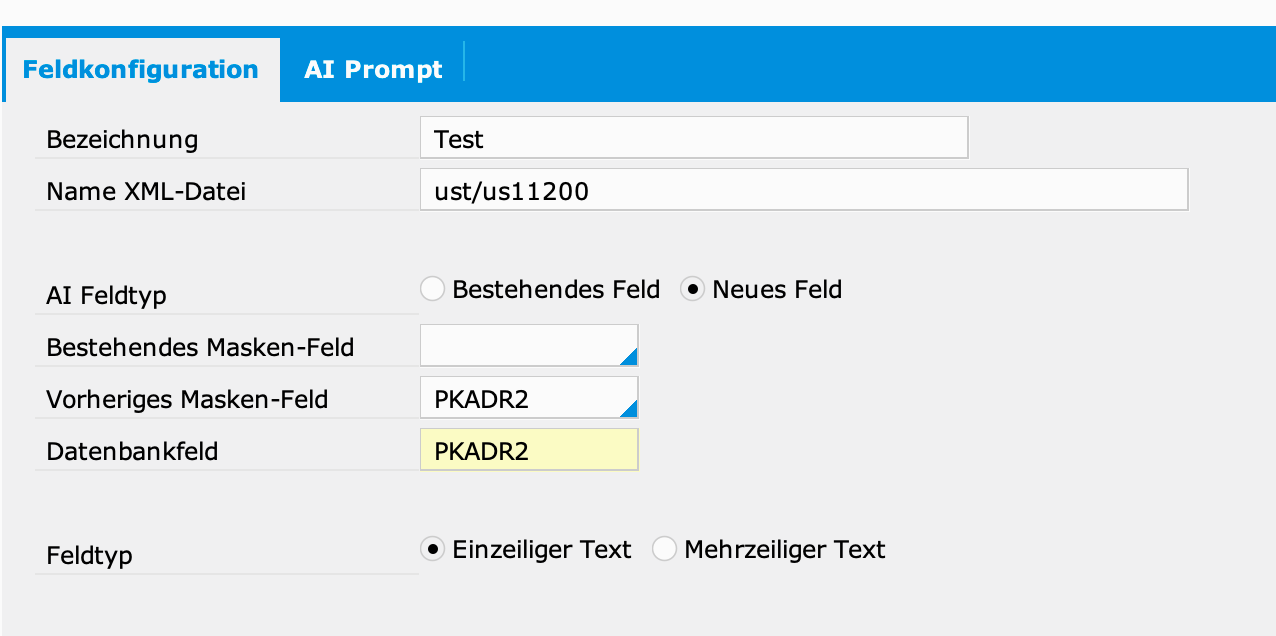
Bei der Konfiguration eines neuen Feldes wird anstatt des bestehenden Maskenfelds das vorherige Maskenfeld angegeben. Hierdurch wird die Position auf der Maske bestimmt.
Im Datenbankfeld ist der Name des neu erstellten Datenbankfelds inklusive Präfix anzugeben.
Beispielkonfiguration für ein neues Feld:
Schritt 4: Prompt und Kontext konfigurieren
Im letzten Schritt wird der Prompt für das AI-Feld definiert.
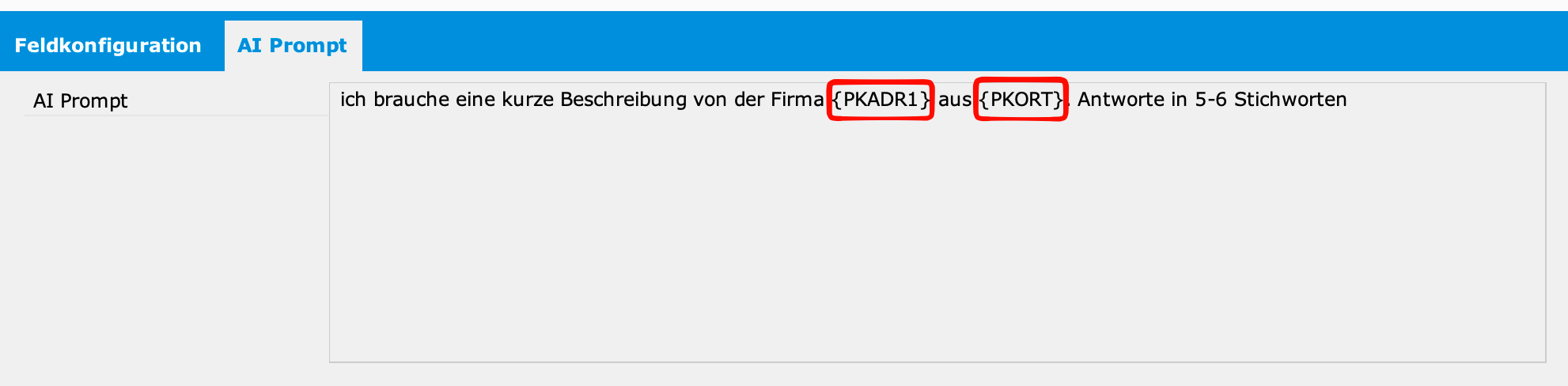
Der Prompt kann statischen Text, Platzhalter für Kontextfelder aus oxaion und SQL-Abfragen enthalten, um relevante Daten in die Anfrage zu integrieren.
Platzhalter werden mit geschweiften Klammern angegeben.
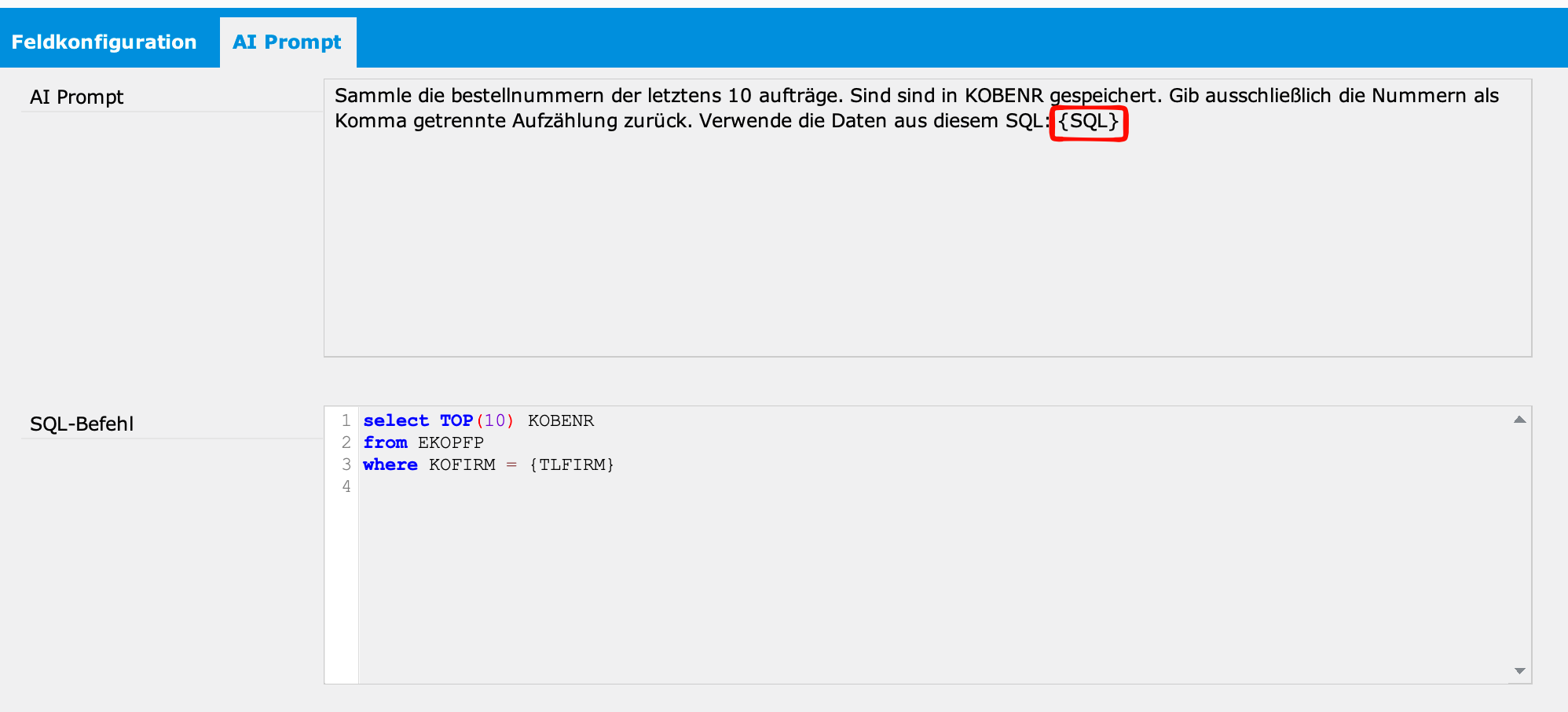
Um das Ergebnis einer SQL-Abfrage als Platzhalter zu verwenden, muss die Abfrage entsprechend definiert werden und mit der {SQL}-Platzhalter-Syntax eingebunden werden.
Schritt 5: Änderungen übernehmen
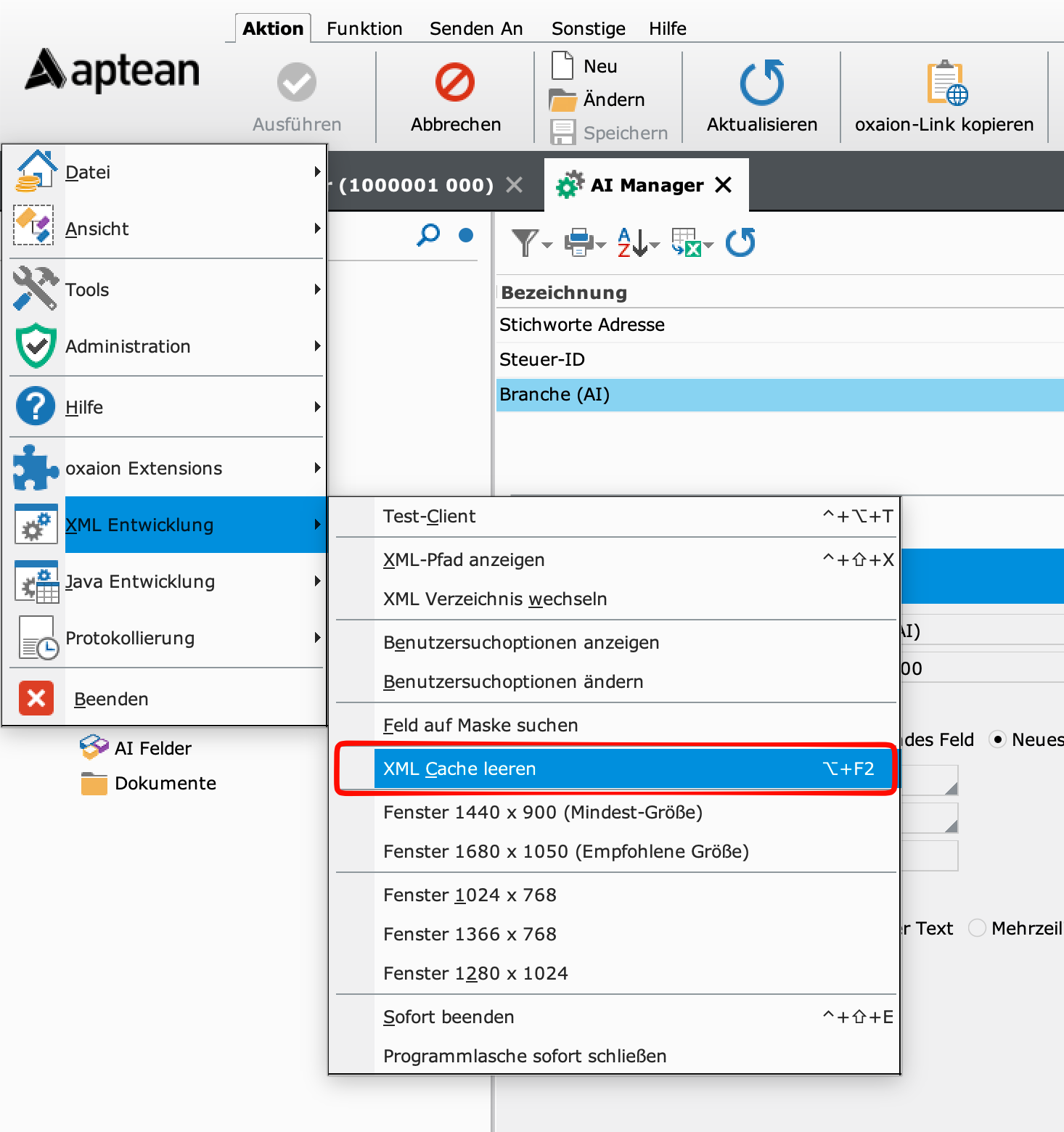
Nach dem Speichern der AI-Feld-Konfiguration müssen die Änderungen übernommen werden, damit sie in oxaion wirksam werden. Hierfür muss der XML-Cache geleert werden.
Vorstellungsvideo
Eine Einführung finden Sie im Video aus dem Blogbeitrag: